
店舗台帳
会社とブランドに店舗を登録し、店舗コード、所在地、営業時間、入館方法などを管理します。
「対応待ち」から「週次の実施報告」を開き、店舗を絞って未提出、差し戻し、確認待ちを確認できます。「集計期間」で月次に切り替えられます。設備の実施履歴は、同じ保全予定から開けます。
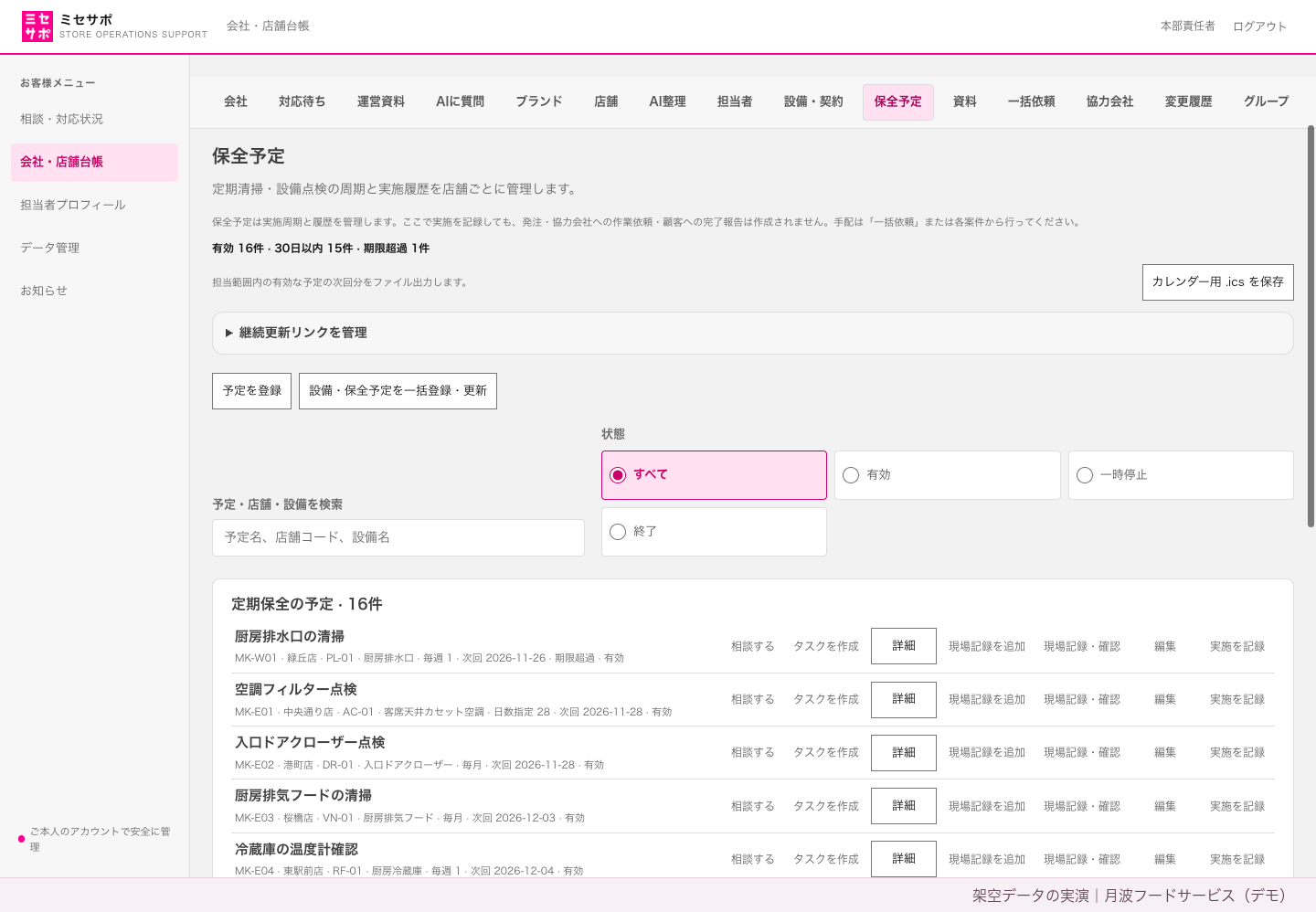
対象店舗、空調などの設備、作業内容、周期、最初の期日を保全予定に登録します。
「保全予定」から「現場記録を追加」を開き、記録種別の「実施報告」を選びます。実施日、任意の時刻、結果や写真を入力して提出します。設備によっては、確認項目に沿って報告できます。
補足が必要なときは理由を記入して差し戻します。店舗が再提出すると、差し戻し前と再提出の内容を比較できます。
会社全体を管理する権限のある担当者が「確認して実施を確定」を選びます。有効な予定の対象回を確定すると、実施履歴を残して次回期日を更新します。
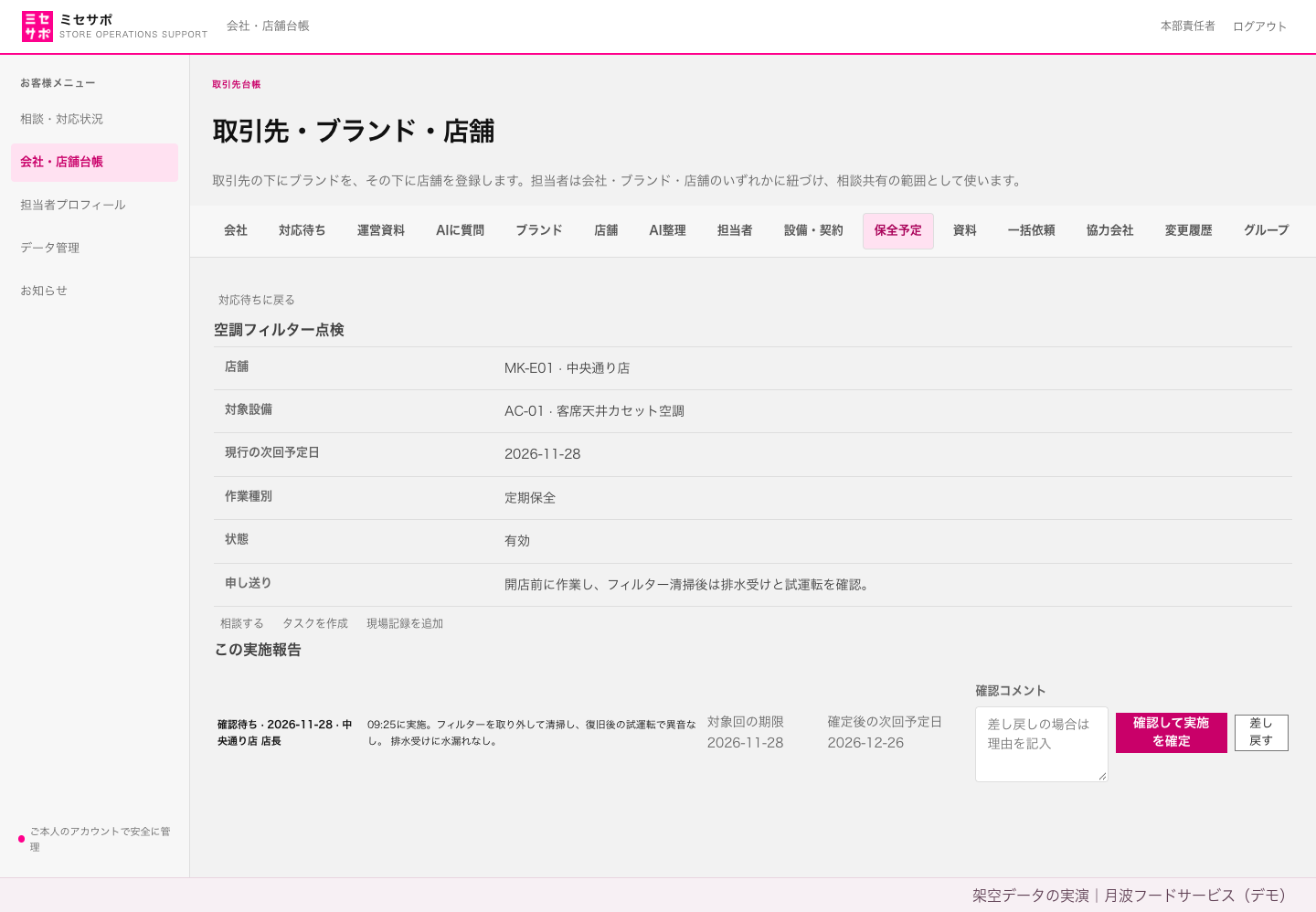
11月28日9時25分の点検を店長が報告。本部の差し戻し後に排水受けの確認結果を追記し、再提出しました。本部で確定すると、28日周期の次回期日は12月26日になりました。
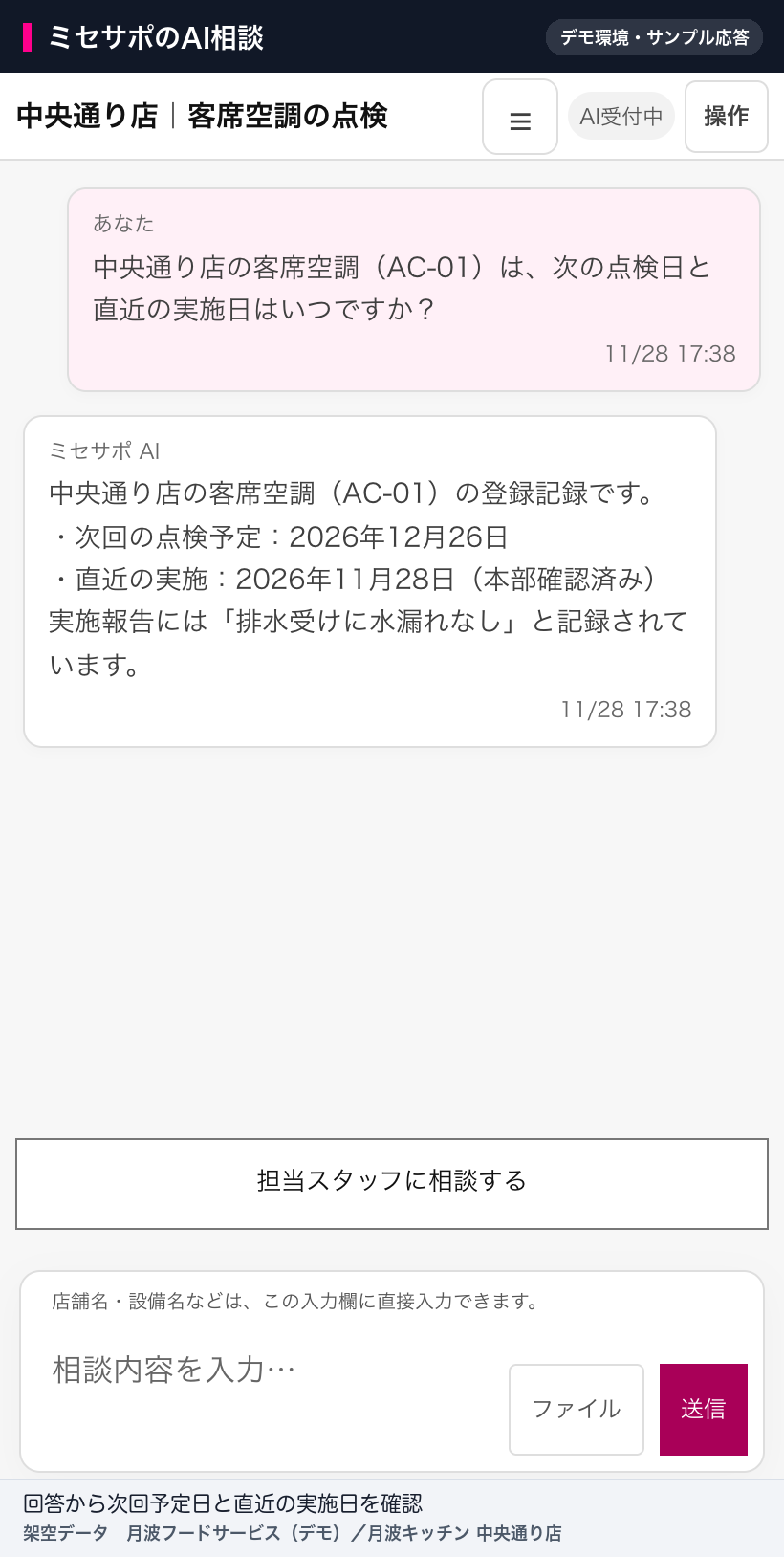
担当範囲内の台帳をもとに、次回期日、直近の確定した実施日や報告の状況を確認できます。
中央通り店の客席空調(AC-01)は、次の点検日と直近の実施日がいつですか?
資料の種類、店舗、期間を選び、申し送りや確認内容を入力します。「差し込み内容を確認」で台帳や記録を取り込み、内容を確認して下書きや確認済みとして保存します。
| 資料 | 参照する情報 |
|---|---|
| 日次運営・引き継ぎ記録 | 相談、タスク、設備の点検記録 |
| 設備点検・修繕履歴 | 設備、保全予定、点検結果、修繕や交換の履歴 |
| HACCP 衛生管理の振り返り(月次) | 衛生日次記録、休業、未実施、異常時の対応と再確認 |
| 週次・月次店舗運営報告 | 同じ事業者の対象店舗ごとの点検、タスク、共有相談、期限超過 |
| 消防に関する提出準備票/食品営業許可・届出の提出準備票 | 店舗の所在地や設備、点検履歴など。提出要否や正式様式は所管窓口で確認 |
日次の引き継ぎでは「本日」「昨日」「直近7日」など、衛生の月次振り返りでは「先月」「今月」から期間を選択できます。
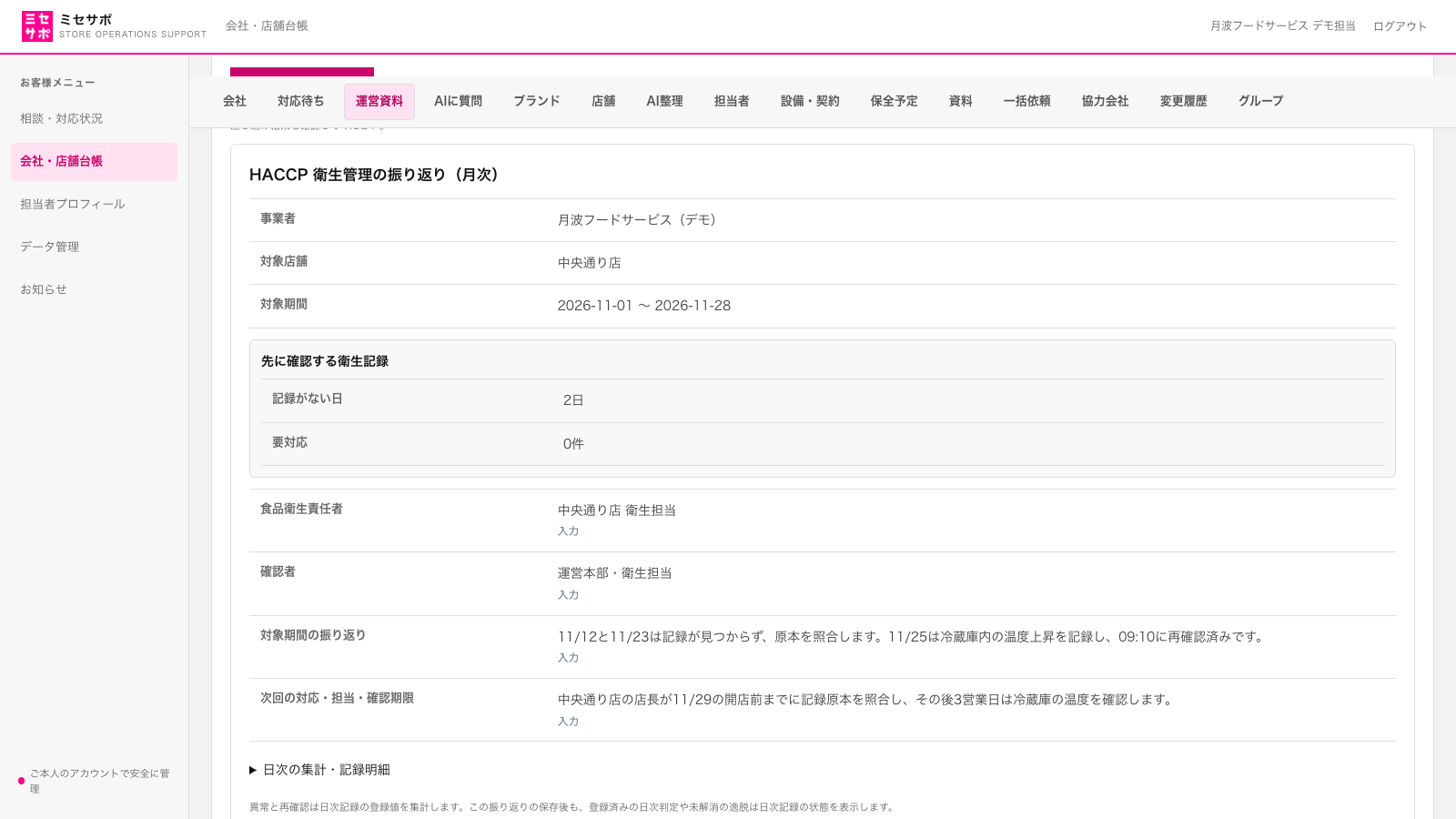
月次の振り返りでは、日付から対象店舗の日次記録画面を開けます。補足や次回対応を書き直したら、再度差し込み内容を確認します。保存した資料はExcelに出力できます。
保存時の照合 プレビュー後に元の記録が更新された場合は、手入力を保持して再差し込みできます。改訂前の版は保存者・日時とともに確認できます。
対象店舗の基本情報を先に登録しておくと、点検、相談、資料で同じ情報を参照できます。
会社とブランドに店舗を登録し、店舗コード、所在地、営業時間、入館方法などを管理します。
設備コード、メーカー・型式、設置日、保証期限と作業履歴を確認できます。店舗契約では、原本で照合した更新条件や通知期限を記録します。
今日の保全、期限超過、確認待ちの報告と業務タスクを確認できます。点検で要対応が見つかったときは、権限のある担当者が報告を提出する際にタスク案を開けます。
店舗や設備、相談、資料は事業者ごとに管理します。同じ事業者内でも、割り当てられた店舗・エリアと権限に応じて利用できる操作が変わります。
資料の確認権限 店舗ごとに、資料の確認済み保存を会社管理者に限定できます。複数店舗の資料では、対象店舗すべての設定を確認します。
会社の初回設定から、ブランド・店舗・設備の登録、担当者の招待、週次報告へ順に進めます。
店舗が複数ある場合は、台帳のCSVを1回に500件まで取り込めます。反映前に登録内容を確認できます。
設備・保全予定はCSVを1回に50行まで取り込めます。店舗コードと設備コードで照合し、差分を確認してから反映します。
役割と担当範囲を指定し、共有用のログインURLを担当者に渡します。担当者は指定のメールアドレスでログインし、自分の担当範囲を確認します。
担当店舗の「保全予定」で対象の作業を開き、実施報告を提出します。
体験用の台帳でAIへの質問を試したい方は、無料体験をお申し込みください。対応できる枠が埋まり次第、受付を終了します。
対象店舗と設備を登録すれば、日常の清掃・点検予定と実績管理から始められます。複数店舗の場合は、同じ事業者の中でエリア・本部に担当範囲を割り当てられます。
相談に渡す業務記録と回答の参照元は、その利用者が閲覧できる事業者・店舗の範囲で照合します。担当範囲が変わった場合も、参照元を開く時点で範囲を再確認します。
相談時は入力内容、直近の履歴、役割や選んだ店舗の関連記録などが使用されます。AI処理に送る情報とデータの取り扱いは、利用開始時のアプリ内の説明をご確認ください。
保存済みの資料を開き、権限に応じて改訂できます。保存内容は版ごとに確認でき、Excelに出力できます。
登録情報を使った提出準備票を作成できます。提出要否、期限、正式様式と添付書類は施設の所在地を管轄する窓口で確認してください。